Bleib sicher,
bleib verbunden.
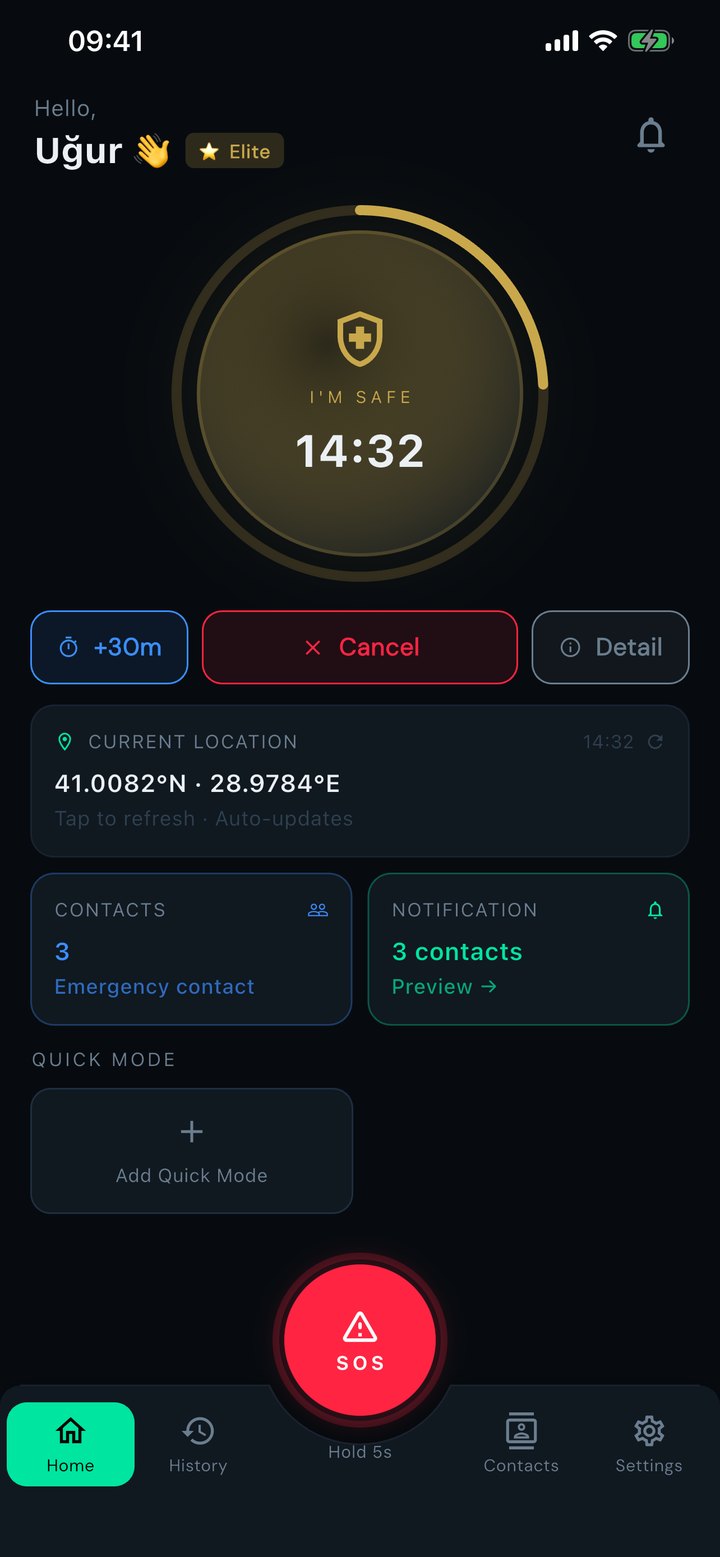
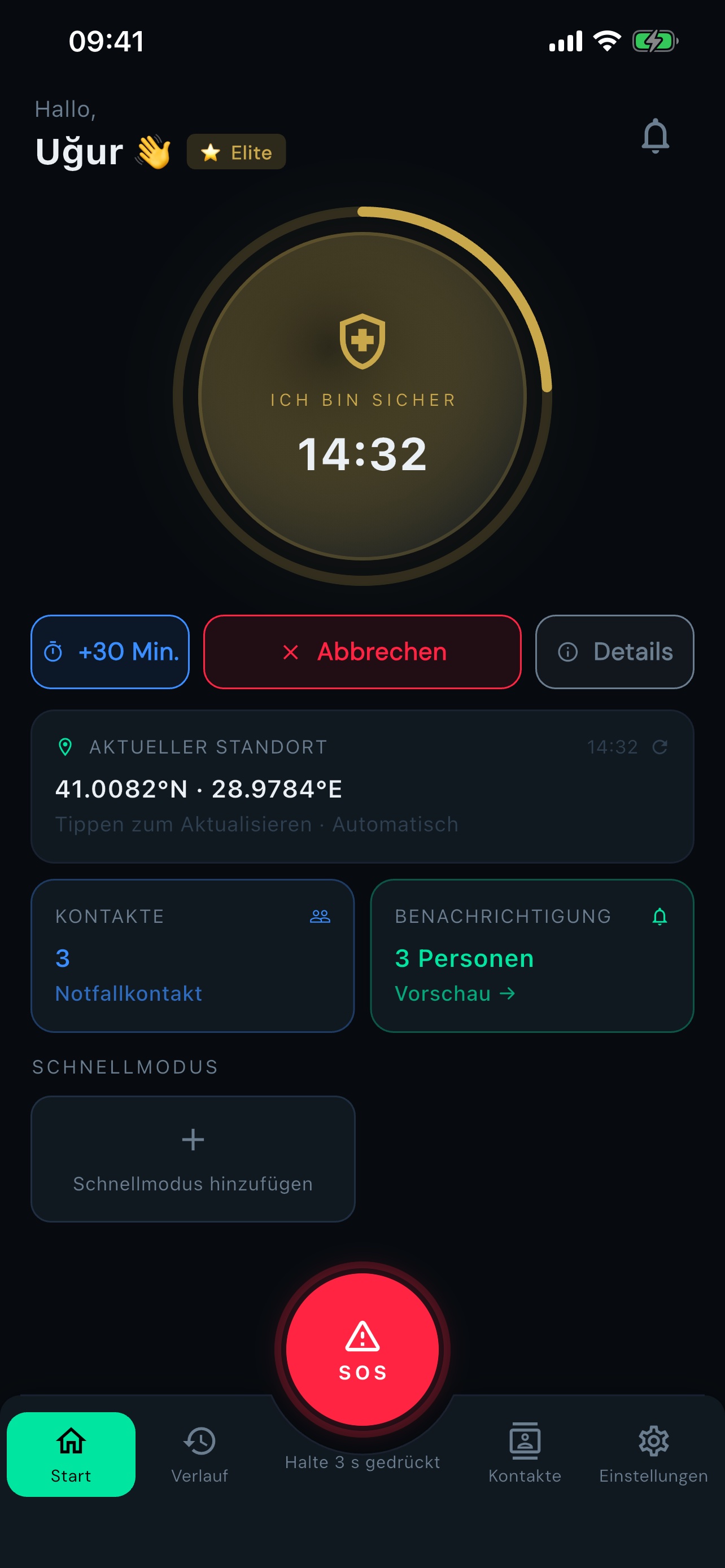
Autofahrt, Heimweg bei Nacht oder Leben allein: Wenn du nicht bestätigst, dass du sicher bist, bevor der Timer abläuft, werden deine Notfallkontakte automatisch in der App benachrichtigt.
eine Schicht Sicherheit.
Von der Gestaltung bis zur Bedienung: LifeCheck Mobility funktioniert genau so, wie du es erwartest.
voller Schutz.
Modus wählen und Timer starten
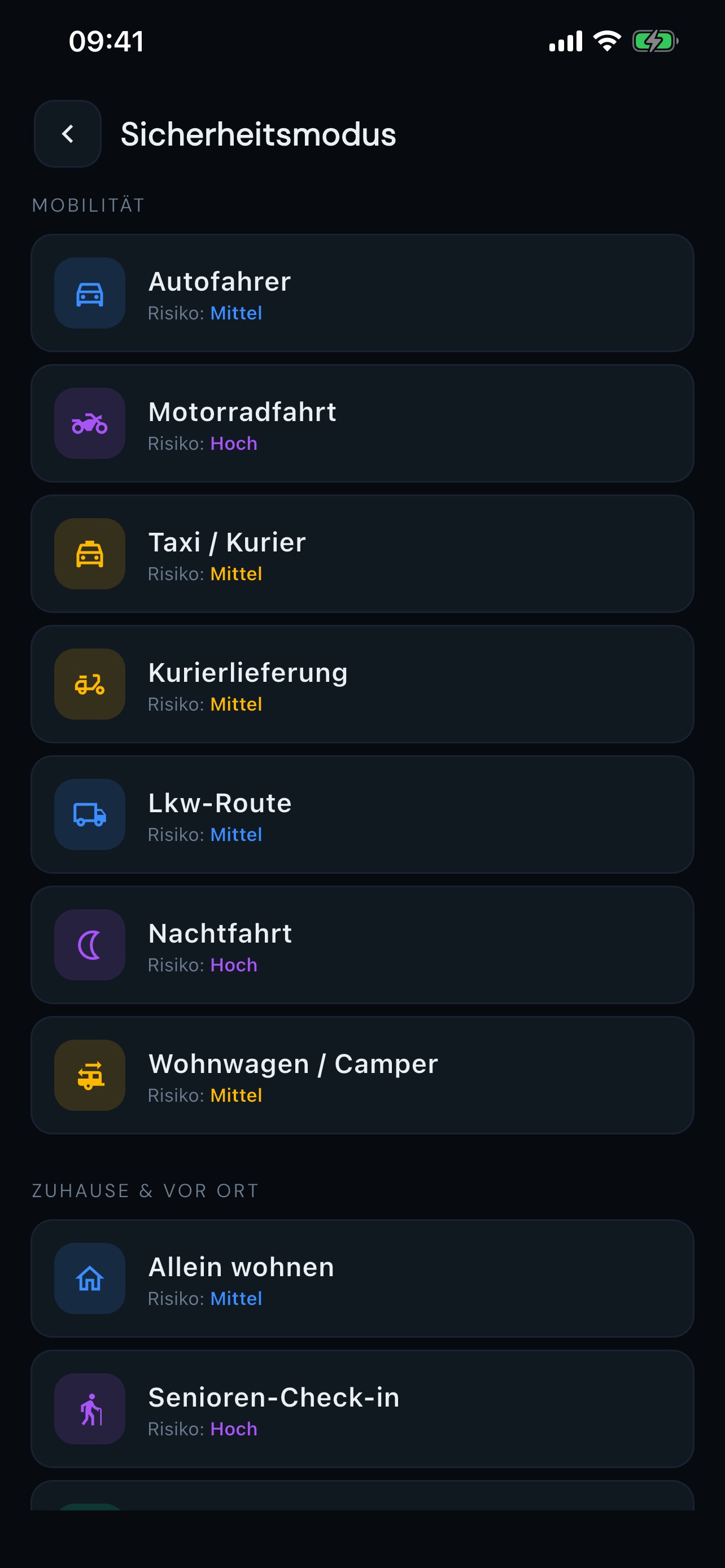
Autofahrt, Motorrad, Nachtfahrt, Leben allein und mehr. Stelle eine Dauer von 15 Minuten bis 72 Stunden ein. Die App läuft im Hintergrund weiter.
Du bekommst Erinnerungen
Push-Mitteilungen bei noch 30, 10 und 5 Minuten.
Keine Antwort: Kontakte werden benachrichtigt
Läuft der Timer ab, werden deine Notfallkontakte in der App mit deinem letzten bekannten Standort benachrichtigt, mit Erinnerungen, falls niemand antwortet. Halte die SOS-Taste 3 Sekunden gedrückt für einen sofortigen Alarm.
echte Situationen.
Spät nachts nach Hause fahren
Allein nachts fahren, Motorradtouren oder lange Autobahnstrecken. Der Timer läuft, du bestätigst deine Ankunft, bevor er abläuft.
Allein unterwegs
Fernbusse, Anschlussflüge oder eine fremde Stadt allein erkunden. Jemanden zu haben, der weiß, dass du sicher bist, ändert alles.
Dein Elternteil lebt allein
Ein älterer Elternteil, ein Geschwister, das allein wohnt, oder ein Mensch, der weit weg arbeitet. Bleib mit täglichen Check-ins aus der Ferne verbunden.
Wenn du dich nicht sicher fühlst
Halte die SOS-Taste 3 Sekunden gedrückt: Deine Kontakte werden sofort mit deinem Standort benachrichtigt, den sie live auf einer Karte verfolgen können; er wird nach 15 und 60 Minuten erneut aktualisiert. Du musst nicht warten, bis der Timer abläuft.
Mit SOS wird dein Standort dreimal gesendet, nicht nur einmal.
Wenn du SOS sendest, benachrichtigt LifeCheck Mobility deine Kontakte sofort und aktualisiert deinen Standort nach 15 und 60 Minuten. Aktualisierungen gehen raus, solange dein Handy an und online ist; nach drei Aktualisierungen enden sie, und du kannst sie jederzeit selbst stoppen. Die App ist kein Notdienst: Ruf zuerst die 112 an.
ohne die App zu öffnen.
-
Auf Home- und Sperrbildschirm siehst du die Restzeit auf einen Blick. In den letzten 10 Minuten wird sie bernsteinfarben, in den letzten 5 rot.
-
Die Tasten „Ich bin sicher“ und „+30 Min.“ direkt im Widget. Auf dem iPhone (ab iOS 17) funktionieren sie, ohne die App zu öffnen; auf Android öffnen sie die App und erledigen es für dich.
-
Live Activity (iPhone): Während einer Sitzung bleibt der Countdown live auf dem Sperrbildschirm und in der Dynamic Island.
-
Schnellmodi: Im Leerlauf startest du mit einem Tipp eine Sitzung mit deinen Lieblingsmodi, etwa „Autofahrt 30 Min.“.
Das SOS-Widget braucht zwei Tipps: Der erste macht es für 5 Sekunden scharf, der zweite sendet; nach dem Senden hast du 60 Sekunden zum Rückgängigmachen. Über Links und Siri lässt sich kein SOS senden. Die Tasten „Ich bin sicher“ auf dem Sperrbildschirm funktionieren nur bei entsperrtem Handy, damit niemand sonst deinen Timer stoppen kann.
Auf dem iPhone hinzufügen
- Halte eine freie Stelle auf dem Home-Bildschirm gedrückt
- Tippe oben links auf +
- Wähle LifeCheck, such eine Größe aus und tippe auf Widget hinzufügen
Auf Android hinzufügen
- Halte eine freie Stelle auf dem Home-Bildschirm gedrückt
- Tippe auf Widgets
- Such LifeCheck und zieh es auf deinen Home-Bildschirm
Du brauchst die neueste Version der App. Für den Sperrbildschirm halte ihn gedrückt und tippe auf Anpassen.
Home-Bildschirm-Widget, Warnzustand, Leerlauf und Dynamic Island
Live-Standort
Sobald ein Alarm rausgeht, sehen deine Kontakte dich live auf einer Karte: in den ersten 5 Minuten im kostenlosen Tarif, bis du „Ich bin sicher“ sagst in den bezahlten Tarifen. In einer normalen Sitzung wird nichts live geteilt.
Push + Posteingang
Kontakte mit der App werden sofort benachrichtigt; verpassen sie es, bleibt es im App-Posteingang und eine Erinnerung folgt.
SOS-Taste
3 Sekunden halten: Dein Standort und die Notfallnachricht gehen sofort an alle Kontakte. Bei einem Versehen machst du es innerhalb von 60 Sekunden rückgängig.
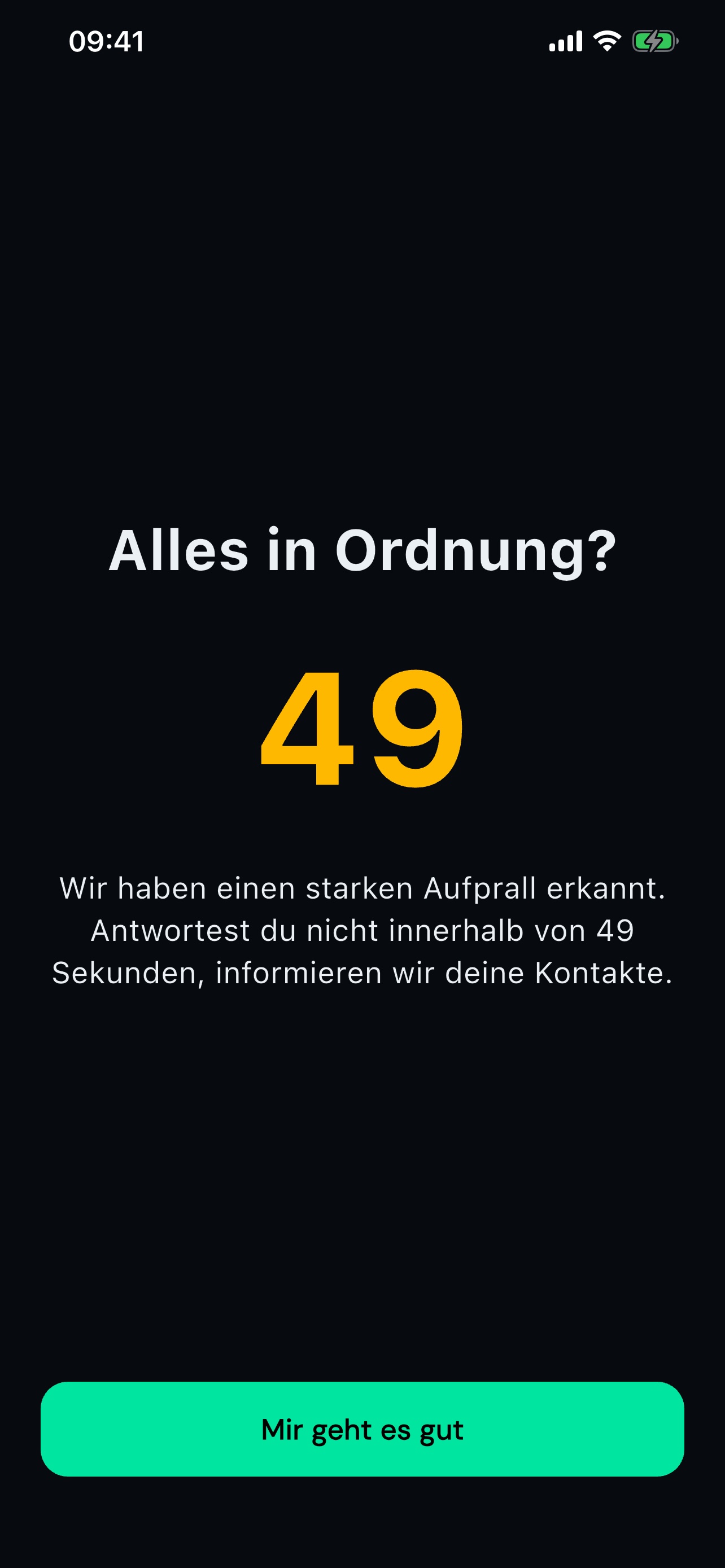
Aufprall- und Sturzerkennung
Optional und noch im Test. Aktiviere sie in den Einstellungen; während einer Sitzung fragt die App nach einem heftigen Aufprall oder Sturz „Alles in Ordnung?“. Antwortest du nicht innerhalb von 60 Sekunden, erfahren deine Kontakte von einem möglichen Unfall. Sensordaten verlassen das Handy nie; sie kann nicht versprechen, jeden Unfall zu erkennen.
Eine Notiz für jeden Kontakt
Schreib für jeden Kontakt eine Notiz (z. B. einen Türcode). Sie wird nur dieser Person angezeigt, solange ein Alarm läuft, und wird entfernt, sobald du sicher bist.
Bildschirm „Hilfe ist unterwegs“
Sobald ein Kontakt deinen Alarm sieht, steht auf deinem Bildschirm „Elif hat deinen Alarm gesehen und kümmert sich“. Von demselben Bildschirm aus rufst du mit einem Tipp die 112 an; deine Koordinaten und die Angaben, nach denen die Leitstelle fragt, liegen bereit.
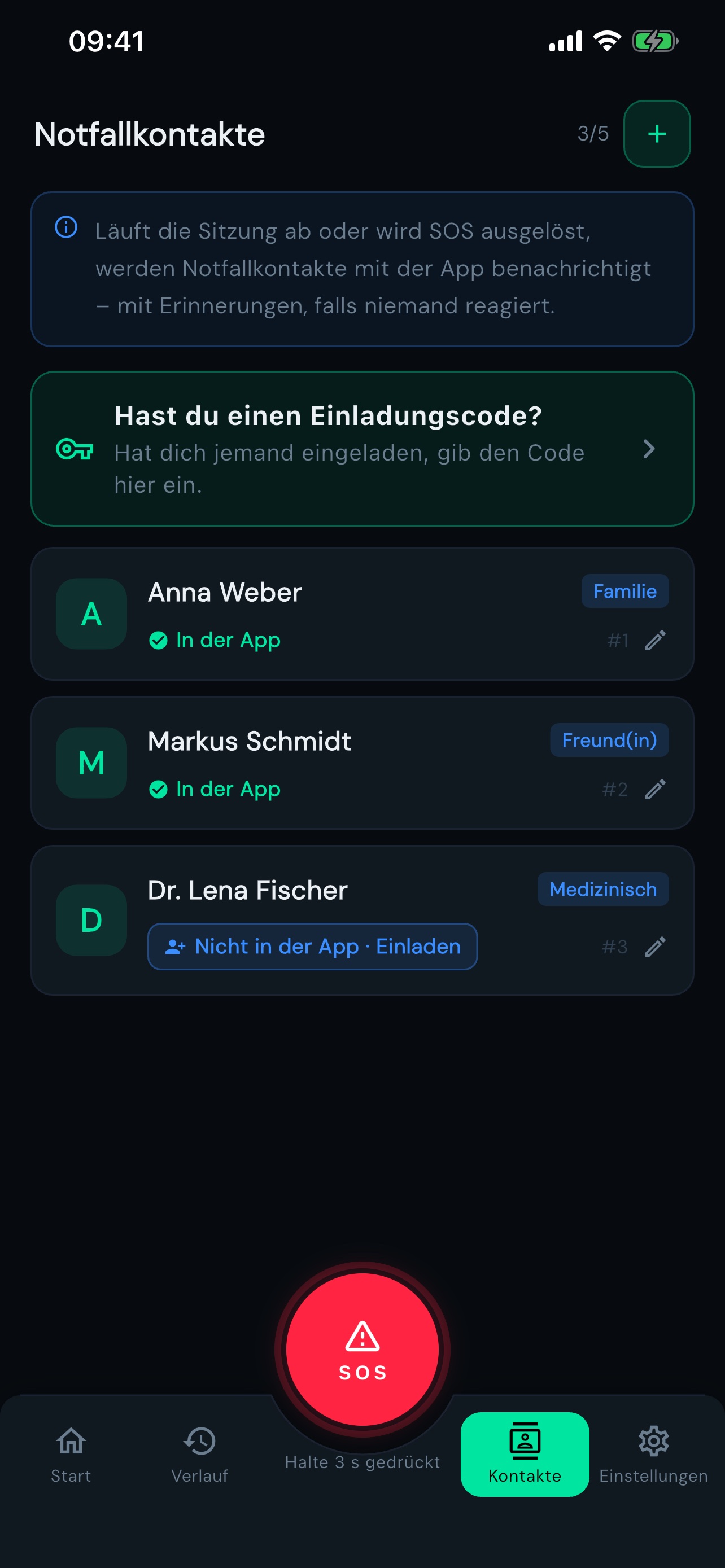
Notfallkontakte
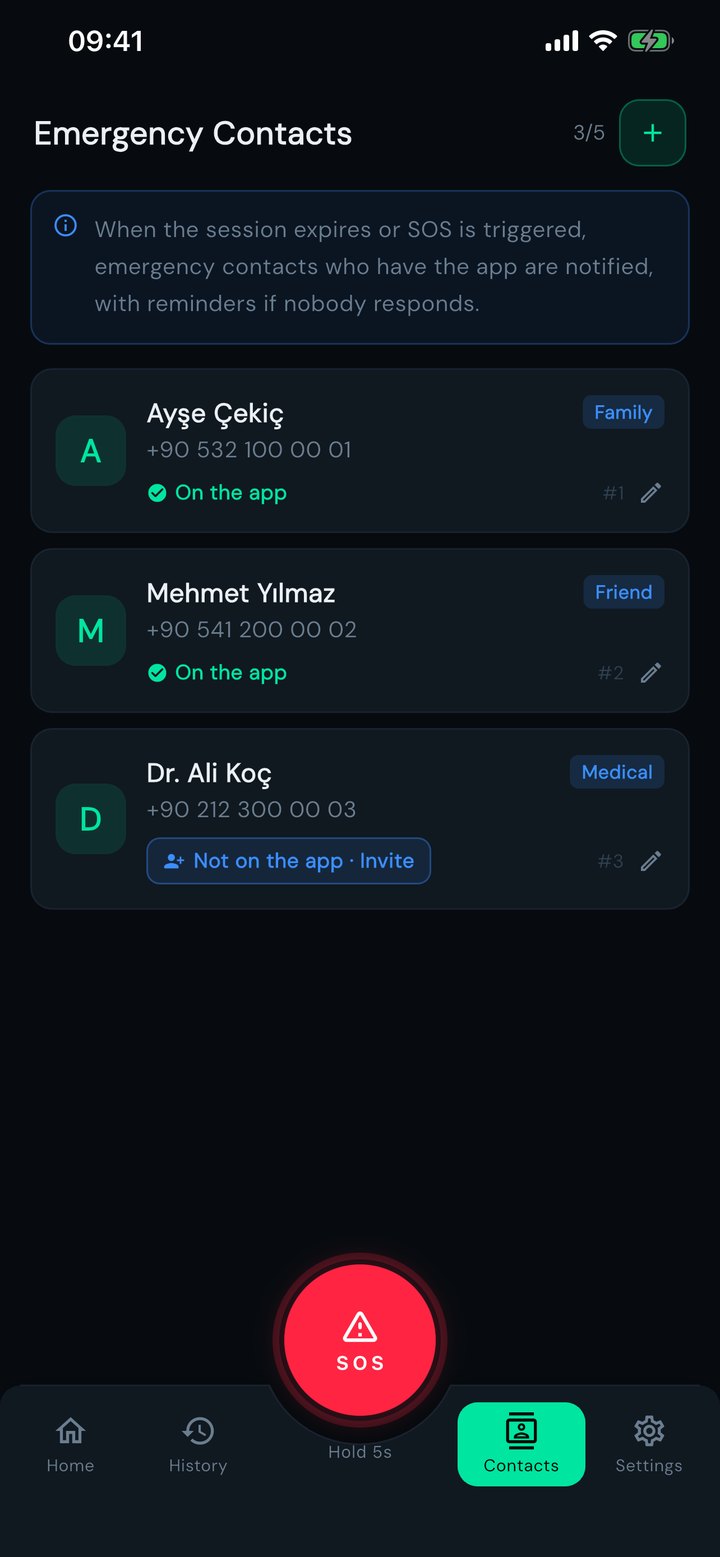
Füge je nach Tarif 1 bis 5 Notfallkontakte hinzu; wir fragen nicht nach Telefonnummern, ein Name genügt. Schick deinen Einladungslink; sobald die Person die App installiert und sich anmeldet, koppelt ihr mit einem Tipp, ohne Code einzutippen. Sie sehen deinen Akkustand und deinen letzten Standort.
Auf dem Server überwacht
Der Timer wird auch auf unserem Server überwacht. Selbst wenn dein Handy gesperrt oder aus ist, werden deine Kontakte benachrichtigt, wenn er abläuft.
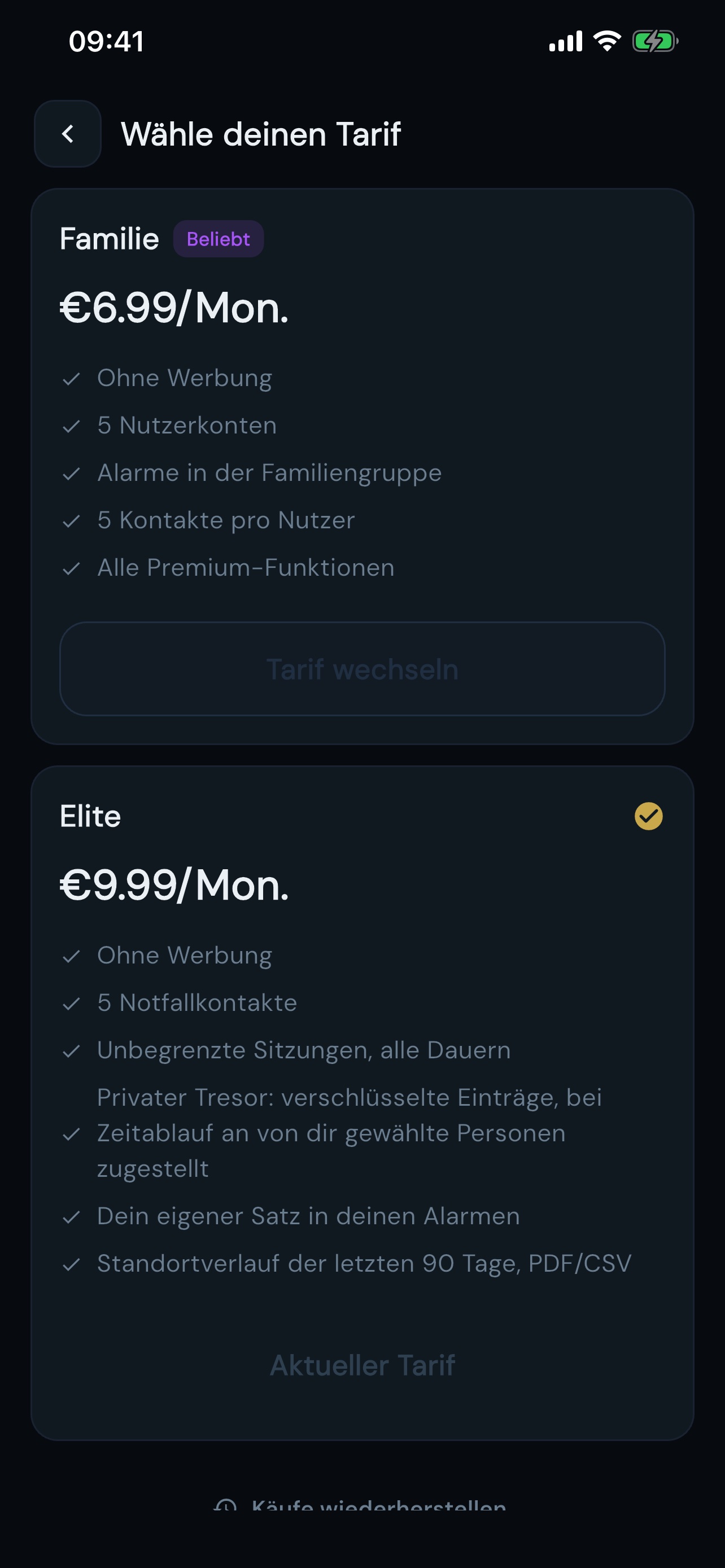
7 Tage kostenlos testen in allen bezahlten Tarifen. Jederzeit kündbar.
- ✓1 Sitzung/Tag
- ✓Push-Mitteilungen
- ✓1 Notfallkontakt
- ✗Werbefrei
- ✓Unbegrenzte Sitzungen
- ✓Sofortige Alarme + Erinnerungen
- ✓3 Notfallkontakte
- ✓Notizen für jeden Kontakt
- ✓Werbefrei
- ✓Bis zu 5 Mitglieder
- ✓Alle Premium-Funktionen
- ✓Familiengruppenansicht
- ✓5 Notfallkontakte pro Nutzer
- ✦5 Notfallkontakte
- ✦Unbegrenzte Sitzungen, alle Dauern
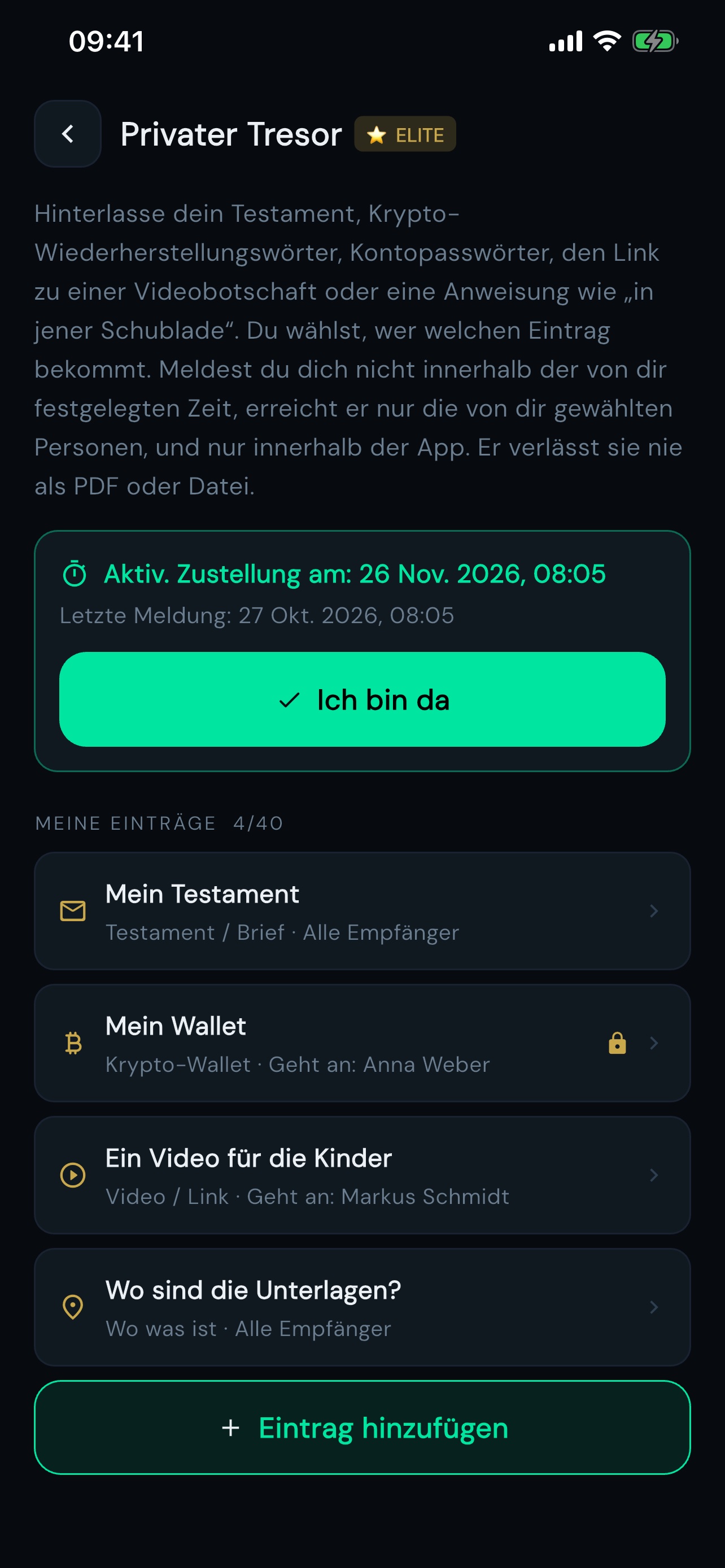
- ✦Privater Tresor: verschlüsselte Einträge, die an von dir gewählte Personen gehen, wenn der Timer abläuft
- ✦Füge deinen Alarmen einen eigenen Satz hinzu
- ✦Standortverlauf der letzten 90 Tage, PDF/CSV
- ✦Werbefrei
klare Antworten.
Erkennt die App einen Aufprall oder Sturz? ›
Ja, als optionale Funktion, die noch im Test ist: Wenn du sie in den Einstellungen aktivierst und während einer Sitzung ein heftiger Aufprall oder Sturz erkannt wird, fragt die App „Alles in Ordnung?“. Antwortest du nicht innerhalb von 60 Sekunden, schickt unser Server deinen Kontakten einen Hinweis auf einen „möglichen Unfall“. Die Sensoren des Handys werden nur auf dem Gerät ausgewertet. Sie verspricht nicht, jeden Unfall zu erkennen, und ersetzt nicht die 112.
Wie füge ich das Widget hinzu? ›
Halte auf dem iPhone eine freie Stelle auf dem Home-Bildschirm gedrückt, tippe oben links auf + und wähle LifeCheck. Für den Sperrbildschirm halte ihn gedrückt und tippe auf Anpassen. Auf Android hältst du den Home-Bildschirm gedrückt und ziehst LifeCheck aus den Widgets. Das Widget zeigt deine Restzeit und lässt dich „Ich bin sicher“ und „+30 Min.“ nutzen. Das SOS-Widget braucht zwei Tipps (der erste macht es für 5 Sekunden scharf, der zweite sendet; innerhalb von 60 Sekunden kannst du es rückgängig machen). Du brauchst die neueste App-Version.
Was passiert, wenn mein Handy gestohlen wird oder verloren geht? ›
Wird das Handy während einer laufenden Sitzung ausgeschaltet, geht verloren oder wird gestohlen, läuft der Timer auf unserem Server weiter, und wenn er endet, werden deine Notfallkontakte mit der letzten Position benachrichtigt, die das Handy während der Sitzung gespeichert hat. Ist das Handy an und online, sehen deine Kontakte dich nach dem Alarm live auf einer Karte. LifeCheck sperrt oder löscht das Handy nicht und kann nicht versprechen, es zurückzubringen; zum Wiederfinden nutze „Wo ist?“ auf dem iPhone oder Google Find Hub auf Android. Stell keinen Dieb zur Rede, gib die Informationen an die Polizei. Läuft keine Sitzung, wird kein Alarm gesendet.
Ruft LifeCheck Mobility die 112 an? ›
Nein. LifeCheck Mobility kontaktiert keine offiziellen Notdienste (112, 110 usw.). Es sendet nur App-Alarme an deine festgelegten Notfallkontakte, die die App haben. Alarmbildschirme bieten eine Taste „112 anrufen“ mit den Angaben, nach denen die Leitstelle fragt (Koordinaten, Uhrzeit, Akku), aber den Anruf tätigst du selbst. Ruf in jedem Notfall zuerst die offiziellen Notdienste an.
Wie funktioniert die kostenlose Testphase? ›
In bezahlten Tarifen hast du 7 Tage lang vollen Zugriff auf alle Funktionen. Kündige jederzeit vor Ende der Testphase und es wird nichts berechnet. Deine Zahlungsdaten werden sicher von Apple oder Google gespeichert und nie mit uns geteilt.
Was passiert, wenn der Timer abläuft? ›
Du erhältst Mitteilungen 30, 10 und 5 Minuten vor Ablauf. Läuft er ab, erhalten deine Notfallkontakte mit der App einen automatischen Alarm mit deinem letzten bekannten Standort, mit Erinnerungen, falls niemand antwortet. Bestätigst du, dass du sicher bist, schließt sich der Alarm.
Funktioniert die App im Hintergrund? ›
Ja. Nach dem Start einer Sitzung kannst du dein Handy sperren oder andere Apps nutzen. Der Countdown wird auch auf unserem Server überwacht: Läuft der Timer ab, wird der Alarm auch dann gesendet, wenn dein Handy aus ist.
Sind meine persönlichen Daten sicher? ›
Die Daten liegen bei Google Cloud (Firebase): Die Datenbank steht in den USA, die Server-Funktionen laufen in Belgien. Unsere Texte sind nach KVKK und DSGVO verfasst. Standortdaten werden nach 90 Tagen gelöscht; löschst du dein Konto, werden deine Daten sofort gelöscht. Wir verkaufen keine Daten. Werbung erscheint nur im kostenlosen Tarif, und wir nutzen weder Standort, Kontakte noch Sitzungen für Werbung.
Wie funktioniert der Familientarif? ›
Der Tarifinhaber erzeugt in der App einen Einladungscode. Bis zu 4 weitere Personen können mit dem Code beitreten, also 5 Nutzer insgesamt. Mitglieder zahlen nicht separat. Kündigt der Inhaber, wechseln alle Mitglieder in den kostenlosen Tarif.
Was ist der Private Tresor? (Elite) ›
Du hinterlegst ein Testament, Wiederherstellungswörter für Kryptowährungen, Passwörter, einen Videolink oder einen Hinweis wie „Der Schlüssel liegt in jener Schublade“, und du bestimmst, wer welchen Eintrag erhält. Aktivierst du die Zustellung und wählst ein Intervall (7 bis 90 Tage) und tippst in dieser Zeit nicht auf „Ich bin da“, gehen die Einträge nur an die Notfallkontakte, die du dafür gewählt hast, innerhalb der App; nichts verlässt die App als Datei oder PDF. Einen besonders wertvollen Eintrag kannst du mit einer eigenen Passphrase sperren, dann kann auch wir ihn nicht lesen. Vor Ablauf der Zeit erhältst du Erinnerungen. Der Tresor ist kein Testament und kein Rechtsdokument, und die Zustellung ist nicht garantiert.
Wie füge ich meine Notfallkontakte hinzu? ›
Füge die Person im Bildschirm „Kontakte“ hinzu und tippe auf „Einladen“; sende den Einladungslink über WhatsApp, SMS oder eine beliebige App. Die Person tippt auf den Link, installiert die App und meldet sich an; die App erkennt die Einladung und ihr koppelt mit einem Tipp, ohne Code einzutippen. Ab da seht ihr euch gegenseitig unter „Kontakte“ als „In der App“ und erhaltet gegenseitig eure Alarme. Um einen Code von Hand einzugeben, nutze „Einladungscode vorhanden?“ im Bildschirm „Kontakte“.
Woher weiß ich, dass jemand meinen Alarm gesehen hat? ›
Sobald ein Kontakt deinen Alarm öffnet und auf „Gesehen, ich kümmere mich“ tippt, zeigt dein Bildschirm „Elif hat deinen Alarm gesehen und kümmert sich“. Von demselben Fenster aus rufst du mit einem Tipp die 112 an; deine Koordinaten, Uhrzeit und Akkustand, also die Angaben, nach denen die Leitstelle fragt, liegen bereit. Antwortet niemand, erhalten deine Kontakte weiter Erinnerungen, bis jemand reagiert.
Für wen ist es?
Egal welche Fahrt: Starte eine Sitzung im passenden Modus.
Sicherheit in einer App.
Laden, 7 Tage kostenlos testen.
Keine Bindung. Jederzeit kündbar. iOS und Android.
Wichtiger Hinweis: LifeCheck Mobility ist KEIN Notdienst. Es kontaktiert weder die 112 noch die 110 oder andere offizielle Notdienste. Wende dich in jedem Notfall direkt an die offiziellen Notdienste.